HUSK!
At trykke på Gem i bunden af skærmen, før du går videre.
//Intro Mangler
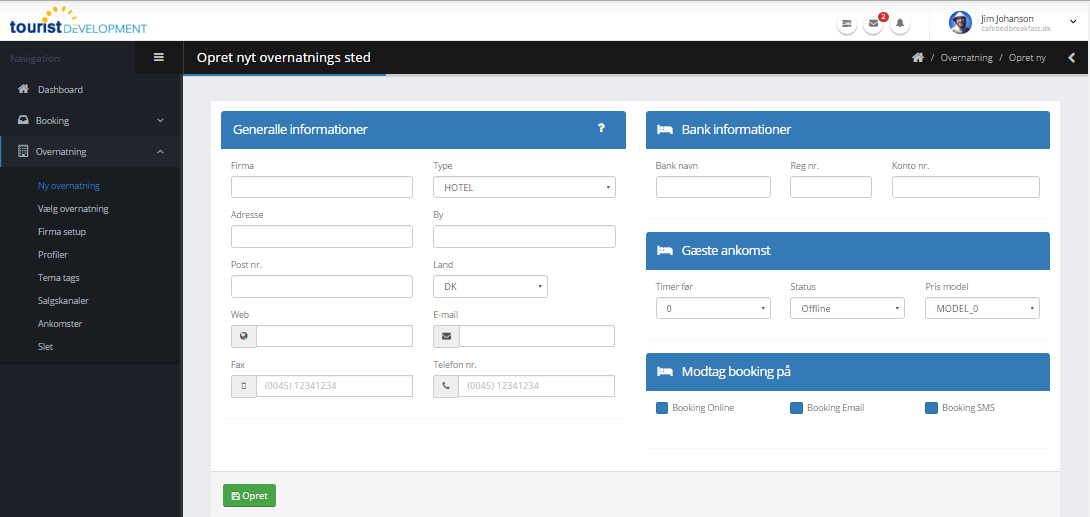
Brugervejledning på PDFNår du klikker på Overnatning i menuen til venstre, dukker undermenuen op. Tryk herefter enten Ny overnatning (hvis du skal oprette et overnatningssted) eller Vælg overnatning (hvis du skal skifte mellem dine steder). OBS. Siden der kommer frem ved klik på Ny overnatning bliver gennemgået under punktet Firma setup.
Har du allerede et eller flere overnatningssteder liggende i dit system, skal du trykke Vælg overnatning for at skifte mellem, hvilken du vil arbejde på. Menupunktet Vælg overnatning skal altid bruges for at vælge det overnatningssted, man vil redigere i – det redigeres herefter i punkterne Firma setup, Profiler, Salgskanaler, Ankomster, Indkomst og Slet.
Du kan enten vælge et allerede eksisterende overnatningssted ud fra rullemenuen eller trykke på + ikonet for at tilføje en ny (fører dig blot til siden Ny overnatning).
Hvis du udbød overnatning sidste sæson, og du ønsker at udbyde det samme overnatningssted denne sæson, skal du vælge den fra rullemenuen og herefter tilføje ny sæson, nye priser m.v. Det er hurtigere end at oprette på ny. Når du har valgt det rette overnatningssted fra rullemenuen, skal du huske at trykke på skift-knappen, før du går videre.
Her skal du udfylde informationer om overnatningsstedet. Følg nedenstående vejledning hvis det drejer sig om et nyt overnatningssted. Hvis du blot skal redigere i dit allerede eksisterende overnatningssted, ændrer du blot det, der trænger til en opdatering.
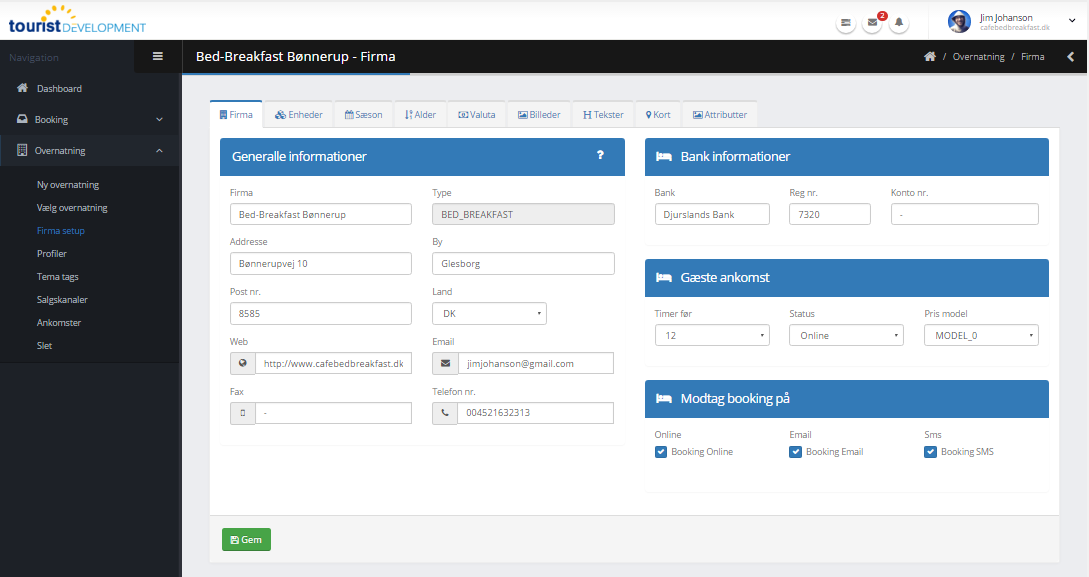
| Firma: | Navnet/titlen på dit overnatningssted. Undgå specialtegn såsom skråstreger. |
| Type: | Angiv hvilken type overnatningssted, du har. |
| Adresse: | Adresse på overnatningsstedet. |
| Web: | Jeres egen hjemmeside – må gerne være den generelle side for udbyderen. |
| E-mail / tlf. nummer: | Den angivne e-mail og det oplyste tlf. nr. vil blive vist på hjemmesiden samt brugt til advisering om booking. |
| Bank informationer: | Lav en bindestreg eller lignende i eventuelt tomme felter for at undgå, systemet melder fejl. |
| Gæste ankomst: | Vælg hvor mange timer forinden ankomst, man skal have booket. |
| Status: | Vælg Status Online, hvis overnatningsstedet skal vises på hjemmesiden eller Offline, hvis det ikke skal. Har du fx endnu ikke fået taget billeder, så start med at lægge stedet Offline – derved kan det ikke ses på hjemmesiden. |
| Modtag booking på: | Afkryds om du ønsker advisering online, pr. mail og/eller sms. (Der adviseres på tidligere angivne mobilnr. og mailadresse) Online booking skal som udgangspunkt altid krydses af. Systemet kan håndtere forskellige salgskanaler, og et fravalg af online booking, giver kun mening på de få kanaler, hvor online booking ikke er en mulighed eller på anden vis ikke er aktuelt. |
At trykke på Gem i bunden af skærmen, før du går videre.
Når alle de generelle informationer er udfyldt, kan du bevæge dig videre i de vandrette faneblade i toppen af skærmen.
Oprettelse af de forskellige værelses-/enheds-/pladstyper.
Klik på Opret for at oprette en ny type, og giv enheden et passende navn. Det kan fx være dobbeltværelse, lejlighed til 3 pers, 2 pers værelse + altan osv. Jo mere specifik du er, jo lettere er det senere at arbejde med dine Profiler (gennemgås senere i manualen). Angiv herefter min. og max antal pers. i værelset, samt allotment (antal til rådighed af den specifikke værelsestype). Minimumsværdien kan ikke være mindre end 1. Du kan altid redigere ved at klikke på den blå knap til højre for enheden eller slette ved klik på den røde knap. Husk at sletning ikke kan fortrydes!
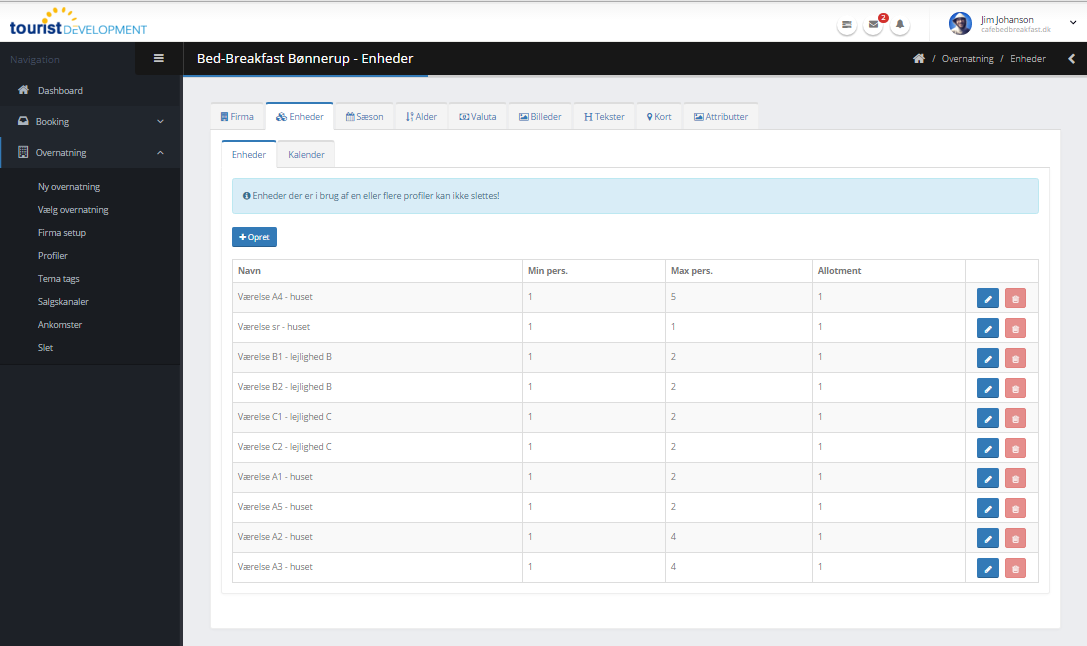
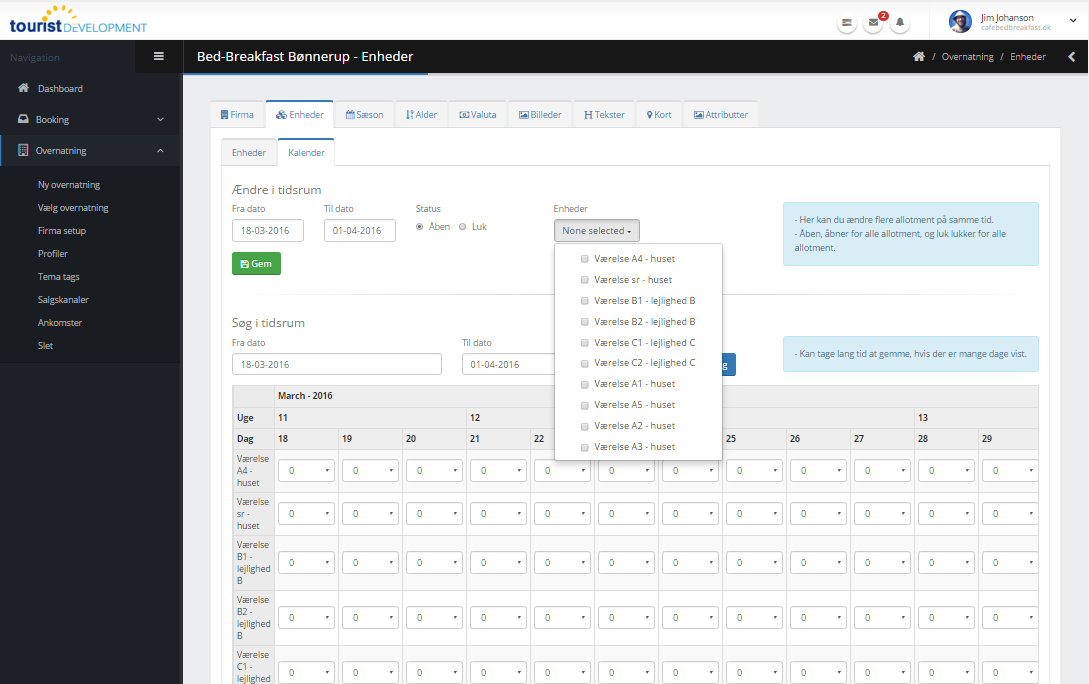
Bemærk det blot er en angivelse af, hvor mange af hver værelsestype, du har til rådighed i alt. Hvor mange af disse, der skal kunne bookes på de enkelte dage, angiver du i enhedskalenderen.
// Mangler info
Angiv dine sæsontyper og hvornår de starter og slutter. Tryk (+) for at tilføje ny. Angiv navn, samt start og slut dato. Du kan oprette så mange sæsoner du har lyst. Fx høj-, lav- og mellemsæson.
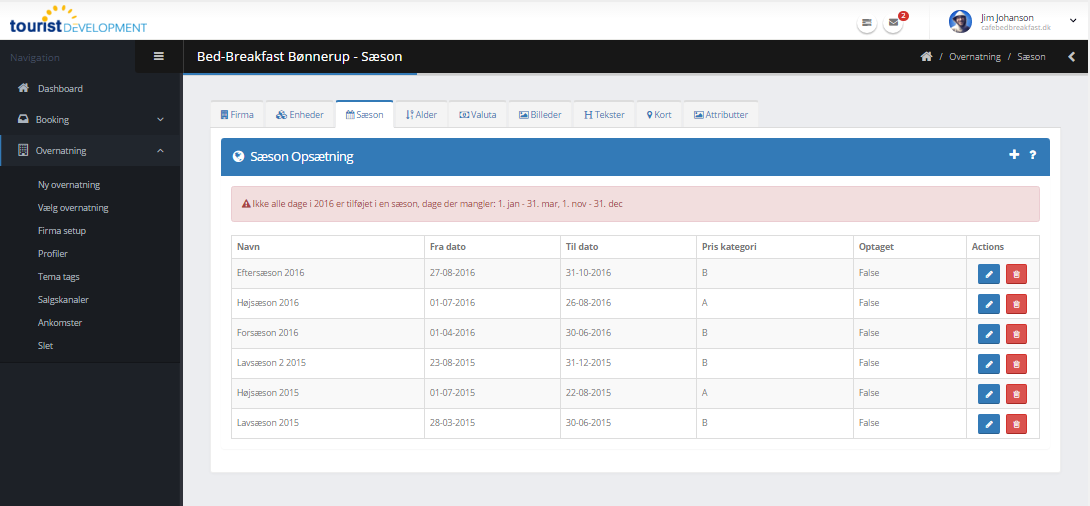
//Mangler Info
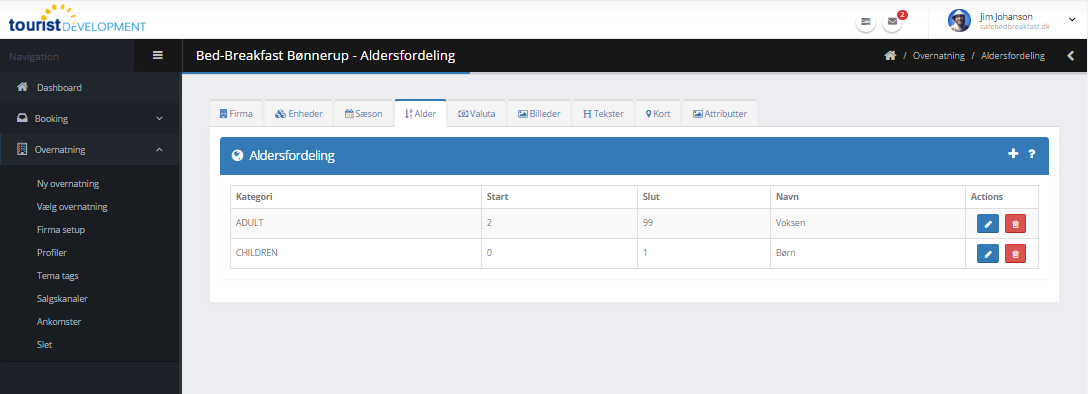
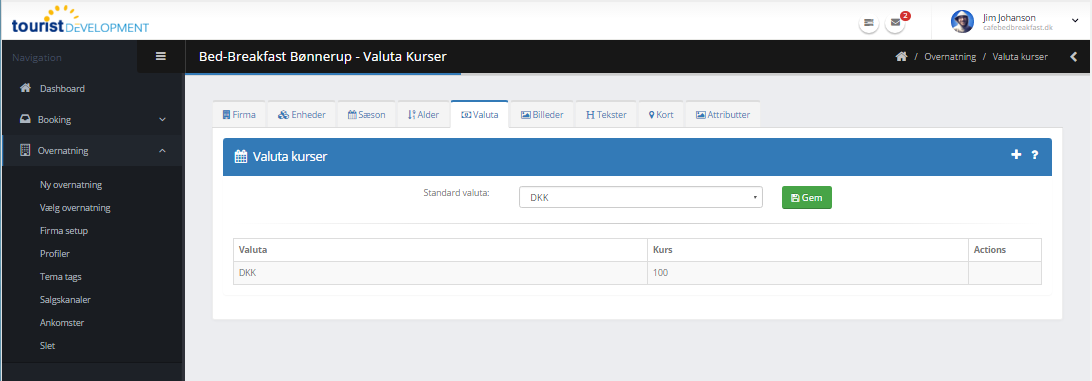
Angiv valuta for dine priser. Du skal som minimum have DKK som valuta, her vil kursen altid være 100. Ønsker du at tilføje andre valuta fx €, kan du gøre det ved at klikke på (+), navngive din valuta og sætte en kurs. Desuden er der mulighed for at markere hvilken valuta der er standart. Du kan altid redigere og slette en valuta igen.
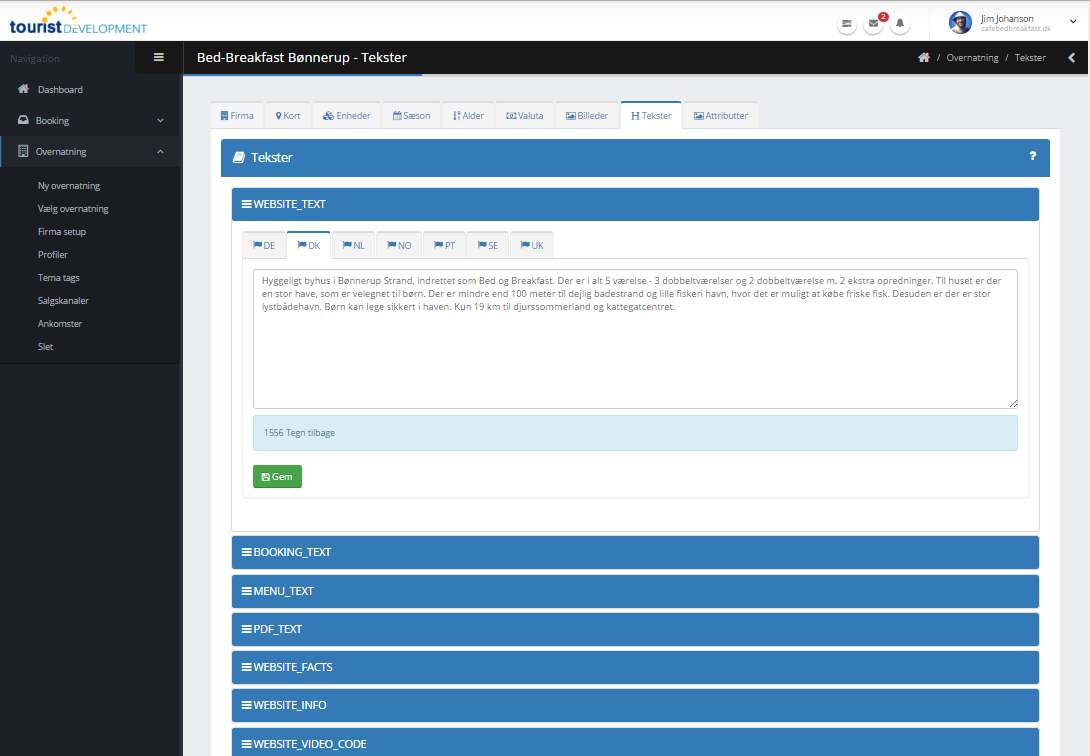
Her har du muligt at tilføje og redigere de forskellige teksttyper. Hver tekst type bruges i forskellige sammenhænge og i forskellige designs. Herunder kommer en kort beskrivelse af hvor type teksterne bruges. MENU_TEXT: // mangler WEBSITE_TEXT: Er en generel og uddybende beskrivelse af overnatnings stedet BOOKING_TEXT: Er den tekst der vises i booking flowet – En kort tekst, der skal give folk lyst til at se/læse mere , fx ” Hyggelig landsbyhus til 5 pers., på børnevenlig grund med fjordudsigt” PDF_TEXT: // mangler WEBSITE_FACTS: // mangler WEBSITE_INFO: // mangler WEBSITE_VIDEO_CODE: // mangler Vær OBS på at ikke alle typer er tilgængelige i alle designes/hjemmesider.
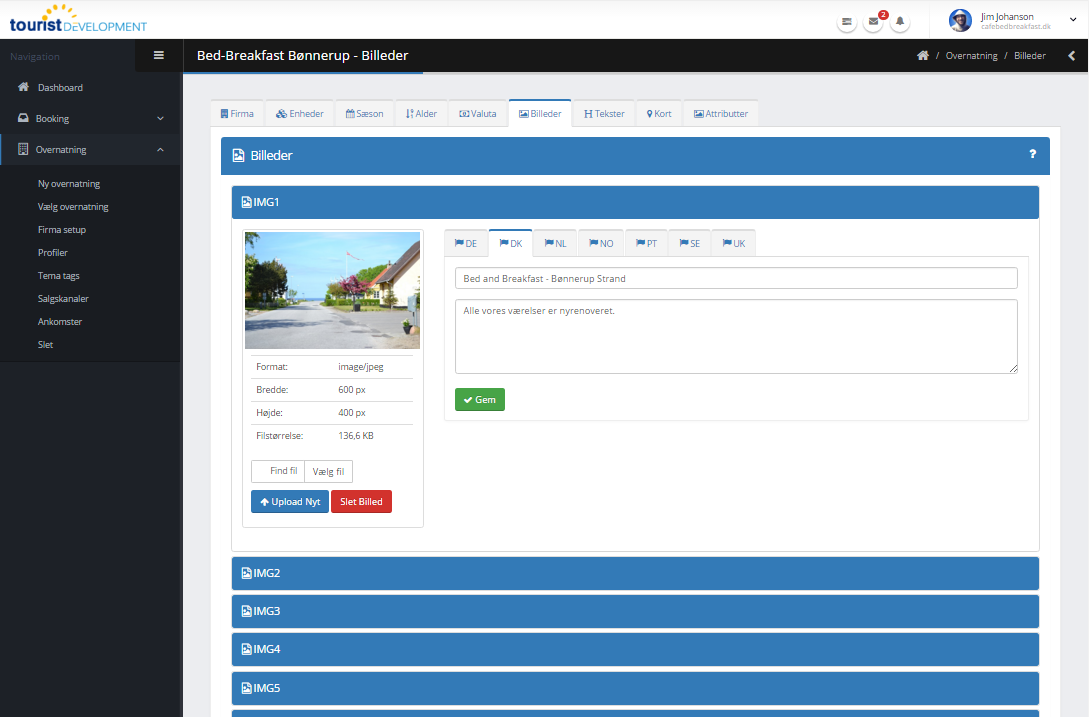
Her har du mulighed for at lægge billeder op af overnatningsstedet. Du kan lægge op til 6 billeder op. IMG 1 er det første billede i række, og derfor også dét som vil blive vist i booking flowet. Derefter følges IMG2, IMG 3 og så fremdeles. Billeder 2-6 vises dog kun når man har klikket læs mere og er inde på selve overnatningsstedet. For at tilføje et billede: Klik vælg fil > find billedet på din computer > klik åben > vælg upload nyt (blå knap)
//Mangler info
// Mangler info
// Mangler info