OBS!
Anmoder du til følgende salgskanaler: Booking.com, Feline, Expedia.com skal der laves ekstra opsætning. klik på linket for at gå til opsætningen for disse.
Hos Guestbox, kan du nå ud til flere kunder ved at tilmelde dig salgs kanaler. Dette betyder at dine enheder vil blive vist på andre salgs sider så som booking.com, feline.dk osv.
Typisk tager en salgskanal en lille andel af din samlede bookinger der er solg igennem ders kanal.
Der er forskellige typer salgs kanaler, det vil sige nogle salgskanaler sender resvationer ind til Guestbox og opdatere ledighed på begge sider af forbindelsen (2 way connection)
Nogle opdatere kun Guestbox når der sker en reservation hos dem (1 way connection).
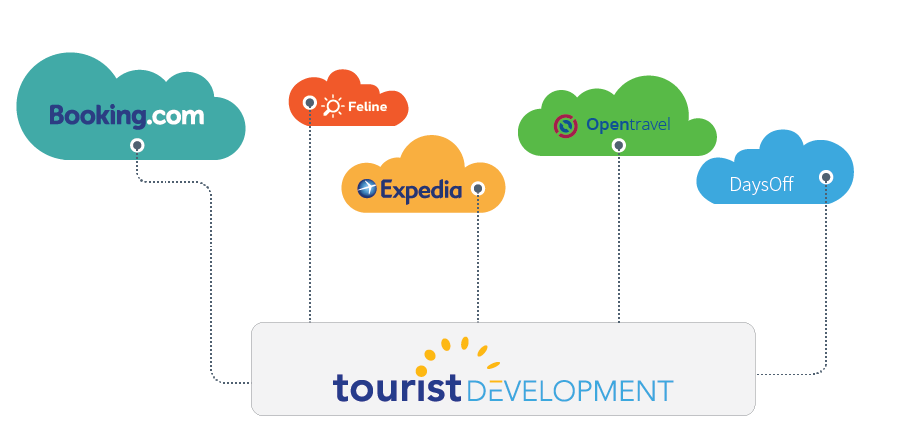
På nuværende tidspunkt har Guestbox integrationer til følgende salgskanaler.
| Kanal | Connection |
|---|---|
| Booking.com | 2 vejs |
| Feline.com | 2 vejs |
| DaysOff | 2 vejs |
| Djurspakken.dk | 2 vejs |
| Djurssommerland.dk | 2 vejs |
| Billet-booking.dk | 2 vejs |
For at komme med på andre salgs kanaler skal man tilmeldes først, og i nogle tilfælde også accepteres.
1. I menuén vælg "Salgskanaler" under punktet "Overnatning"
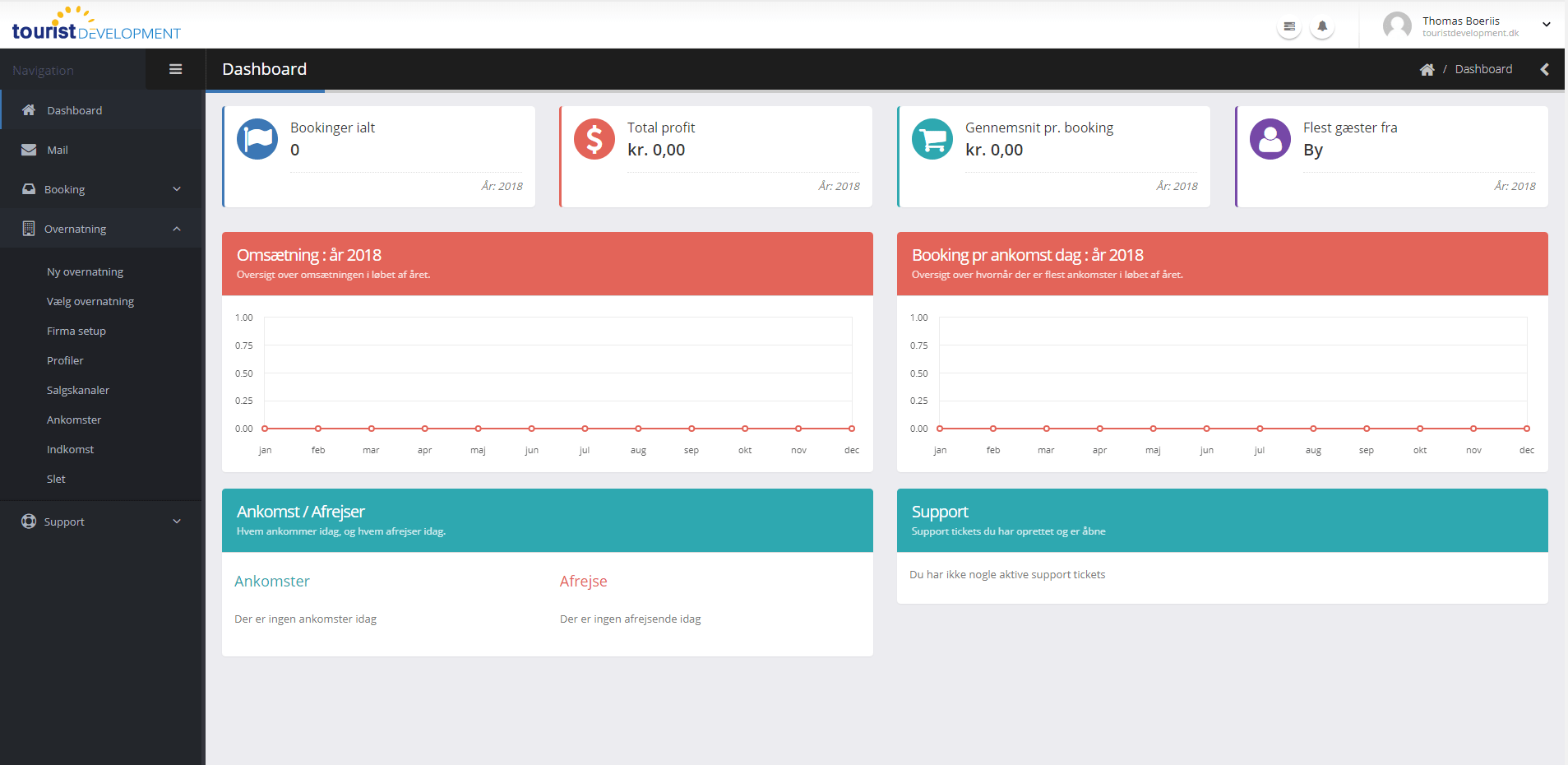
2. Under siden "Salgskanaler" er der to faner første fane "Salgskanaler" viser de salgskanaler du allerede er tilmeldt. Fanen "Tilføj salgskanal" viser de salgskanaler du har mulighed for at tilmelde dig på.
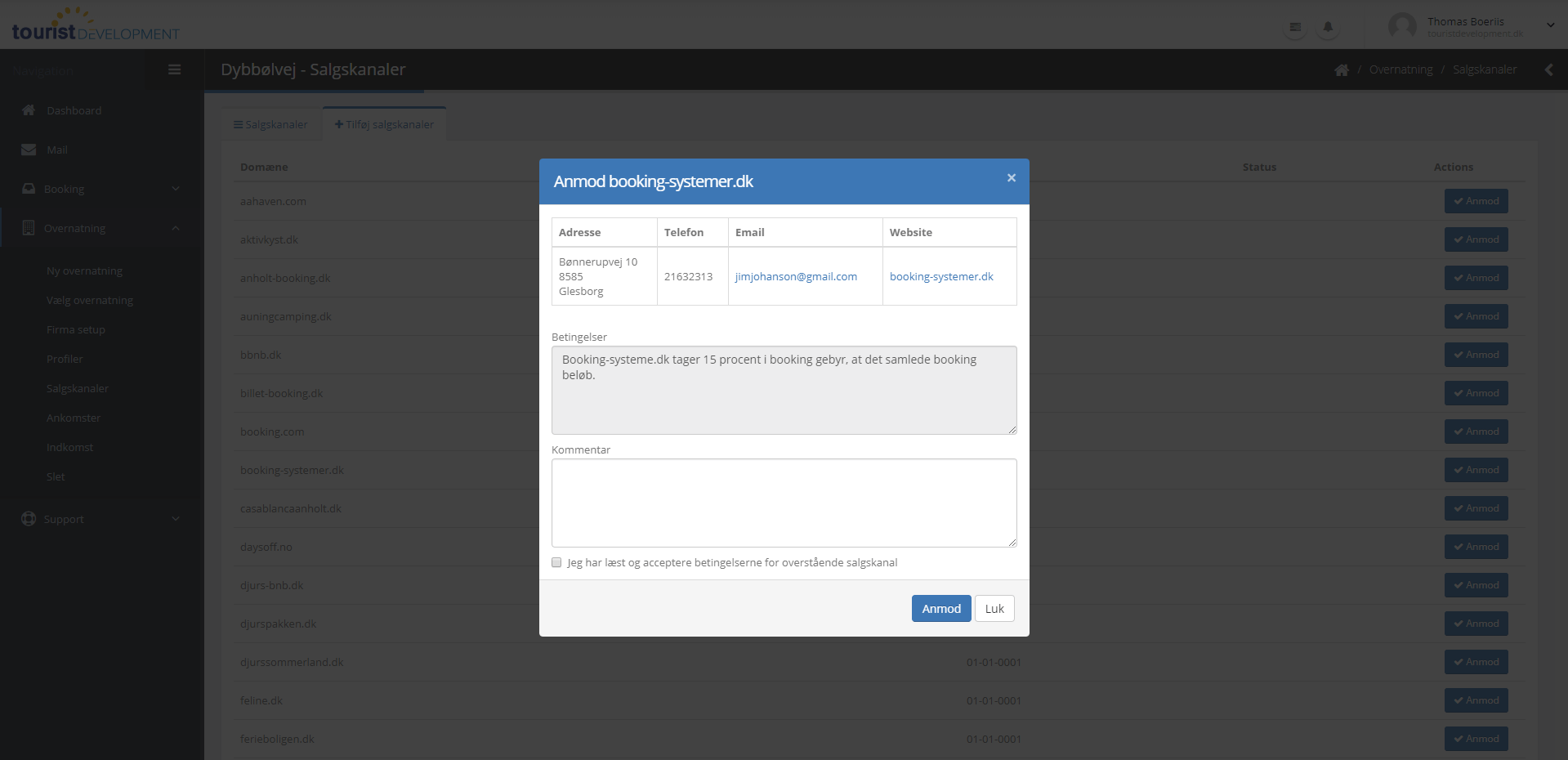
Klik på den knappen "Anmod" ud for den respektive slagskanal for at begynde en anmodning til en salgskanal.

3. Et nyt vindu åbner sig hvor der står kort informationer om salgskanalen og betingelser. For at blive godkendt til en salgskanal skal du acceptere følgende betingelser der står skrevet i feltet "Betingelser", gøres dette ikke kan du ikke blive accepteret på salgskanalen.
Har du kommentar på når du anmoder en salgskanal kan du gøre dette i feltet "Kommentar".
Når du har accepteret betingelserne og eller skrevet en kommentar klik på "Anmod", du vil derefter sende en anmodning til den valgte salgskanal.
Når en anmodning er blevet sendt til salgskanalen, får salgskanalen en notifikation om nye anmodninger.
En salgskanal vælger selv om de accpetere eller afviser dine anmodninger.
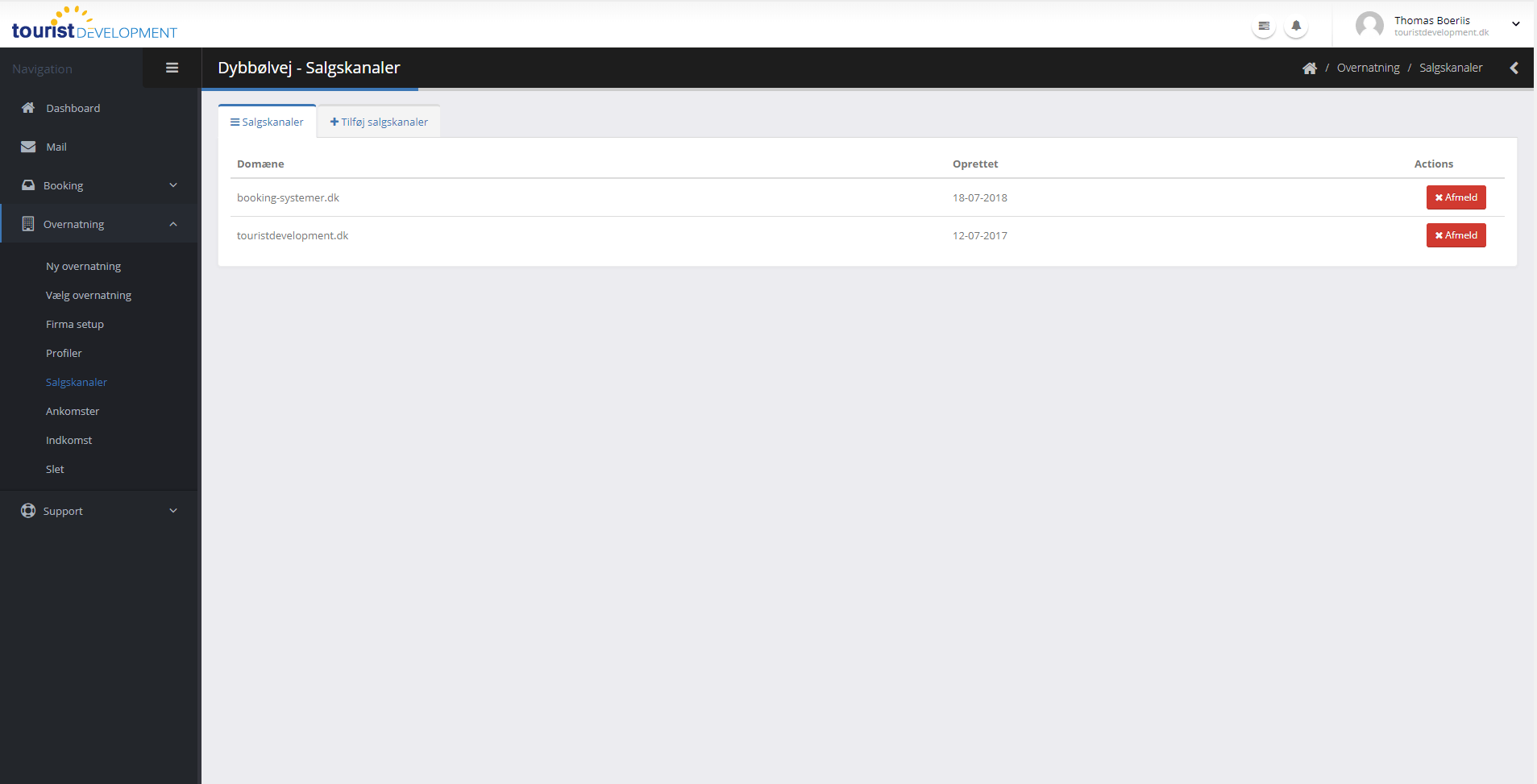
1. når en anmodning er blevet accepteret kan du se denne under fanen "Salgskanaler"
Anmoder du til følgende salgskanaler: Booking.com, Feline, Expedia.com skal der laves ekstra opsætning. klik på linket for at gå til opsætningen for disse.
Hos booking.com skal der laves ekstra opsætning for at forbinde dine enheder sammen med Guestbox enheder.
Krav for at kunne bruge booking.com salgskanalen skal du have oprettet dine enheder i forvejen inde hos booking.com
1. Log ind i booking.com´s kontrolpanel
2. Gå til menuen "Konto" og vælg derefter "Channel Manager"
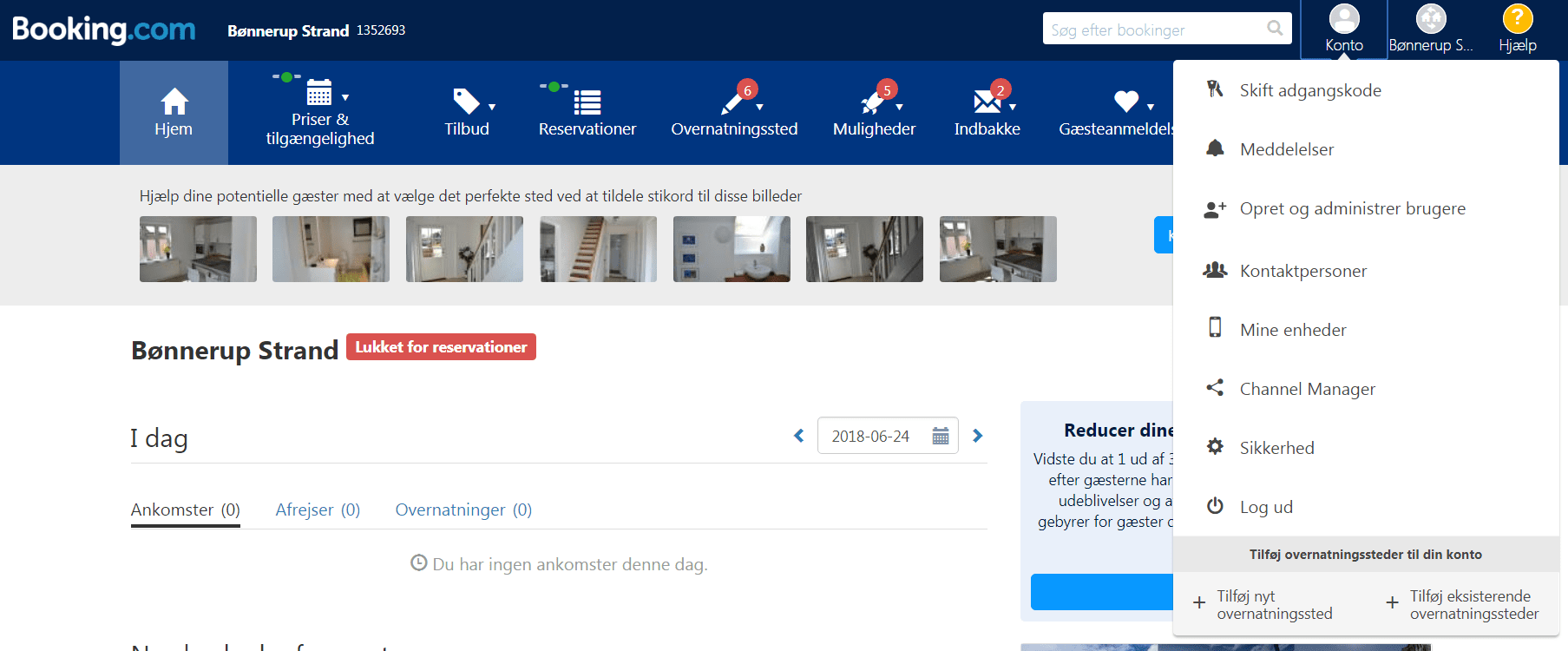
3. I søgefletet søg efter "Guestbox".
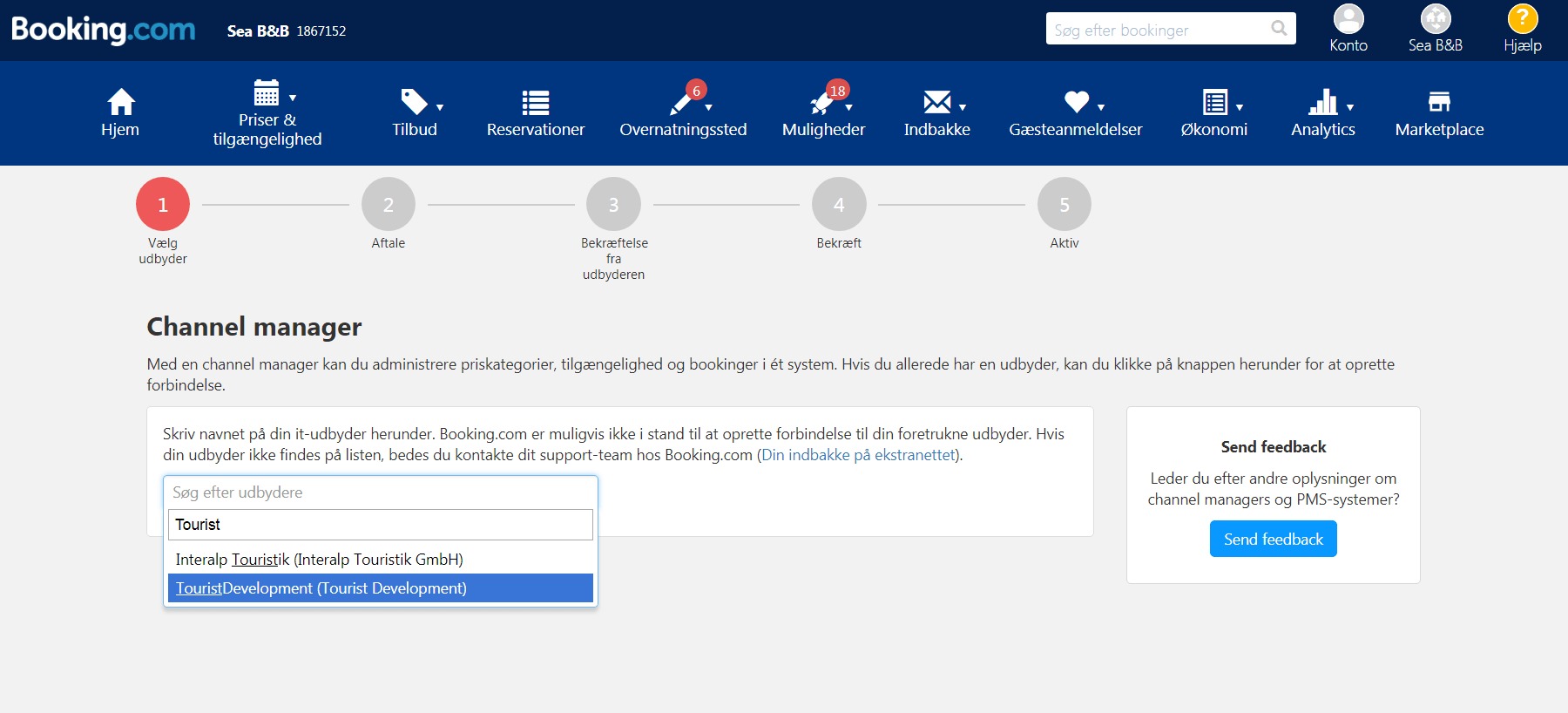
4. Du vil blive spurgt om hvordan salgskanalen skal håndtere dine enheder, ved Guestbox laver vi fuld forbindelse. Dette betyder at du styre dine resavationer, priser og ledighed i Guestbox systemet og slipper derfor at holde styr på kalenderen hos Booking.com. Hak af i feltet "Fuld forbindelse" og klik på næste
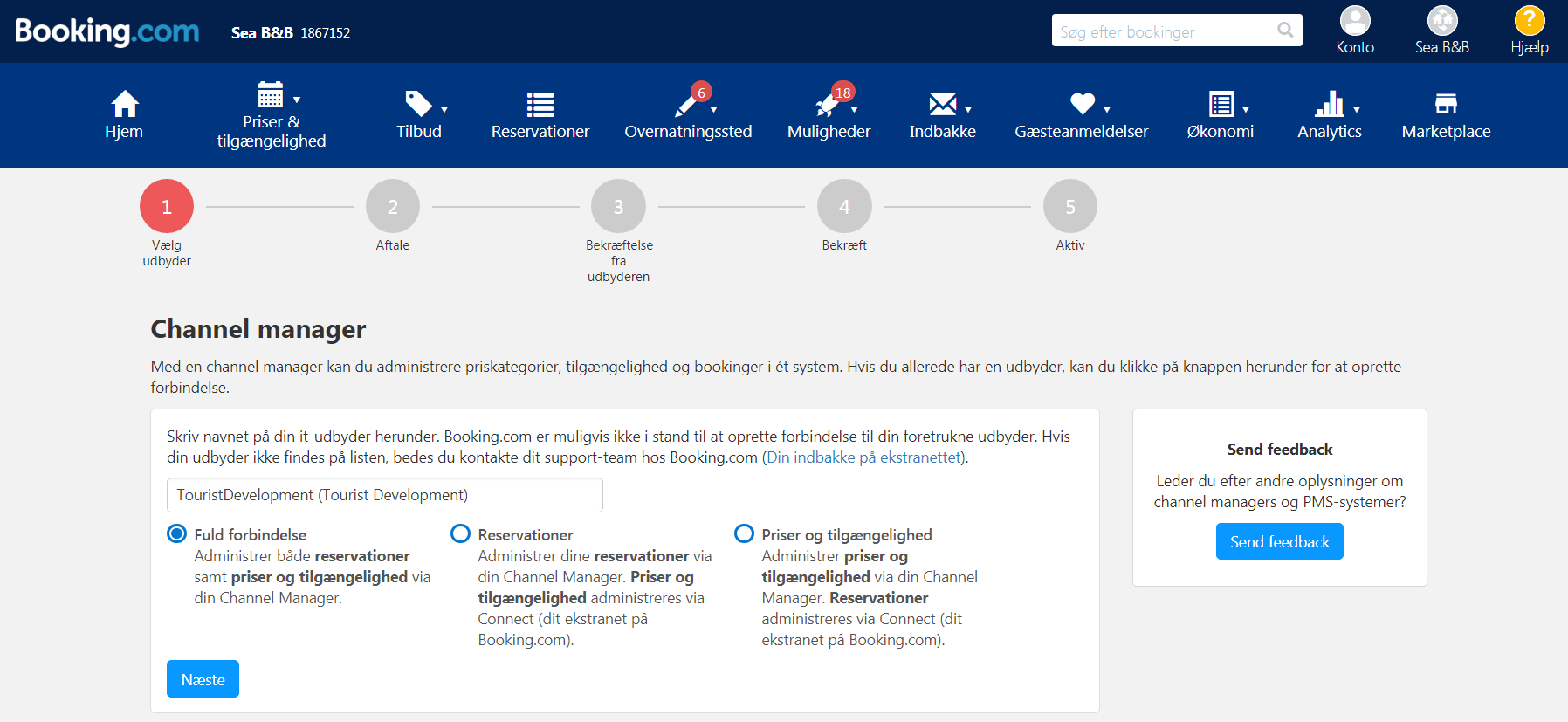
5. Acceptere vilkårene for salgs kanalen, og tryk på godkend.
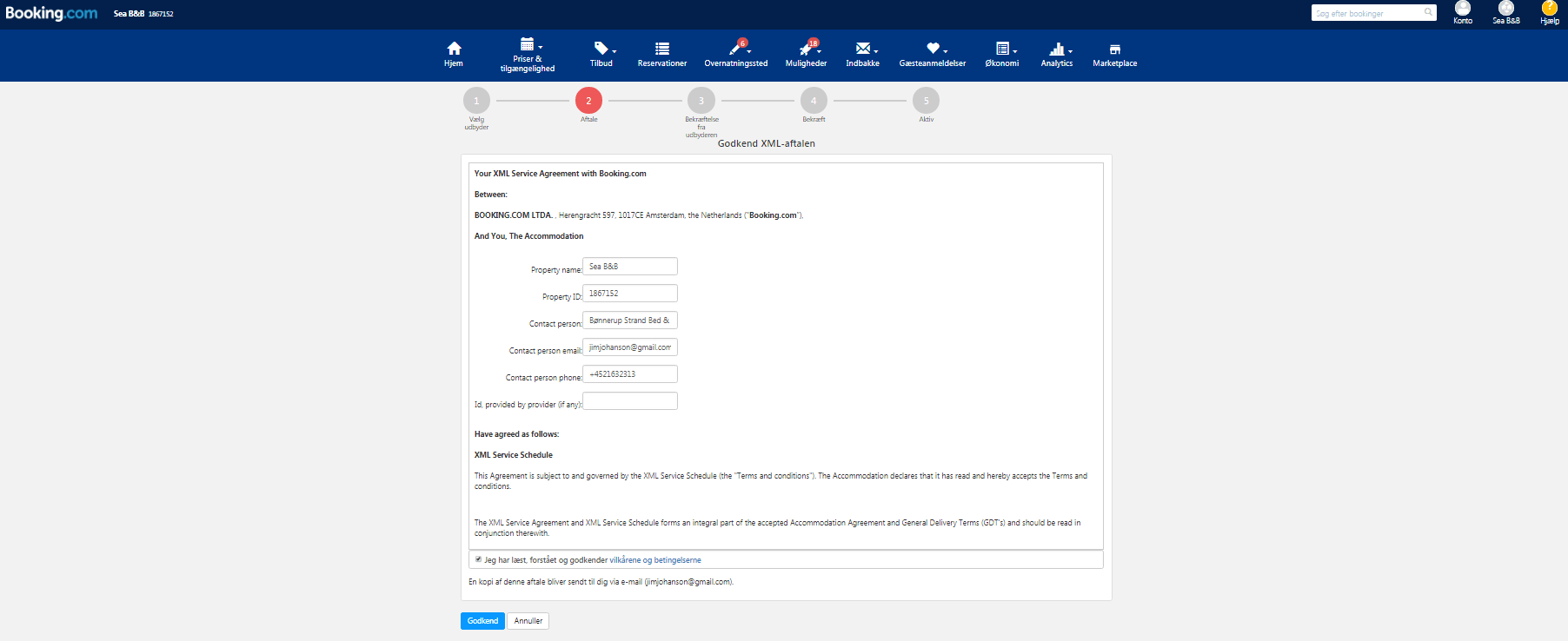
6. Herefter skal Guestbox også godkende aftalen der kan gå op til 2 dage før denne godkendes.
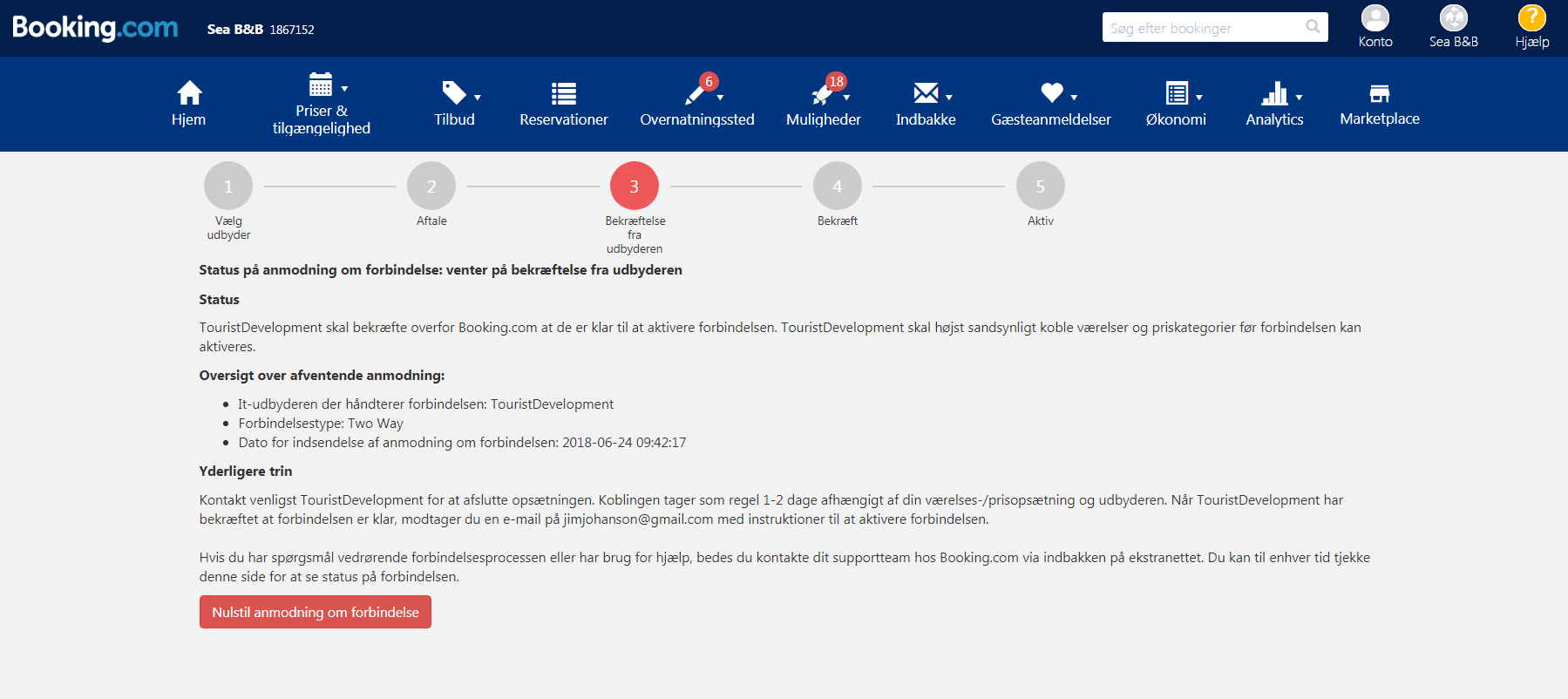
7. Når Guestbox har godkendt aftalen, står du for den enedelig accept.
Når aftalen er godkendt kan du ikke længere styre dine reservationer og ledighed på booking.com alt dette vil ske på Guestbox.
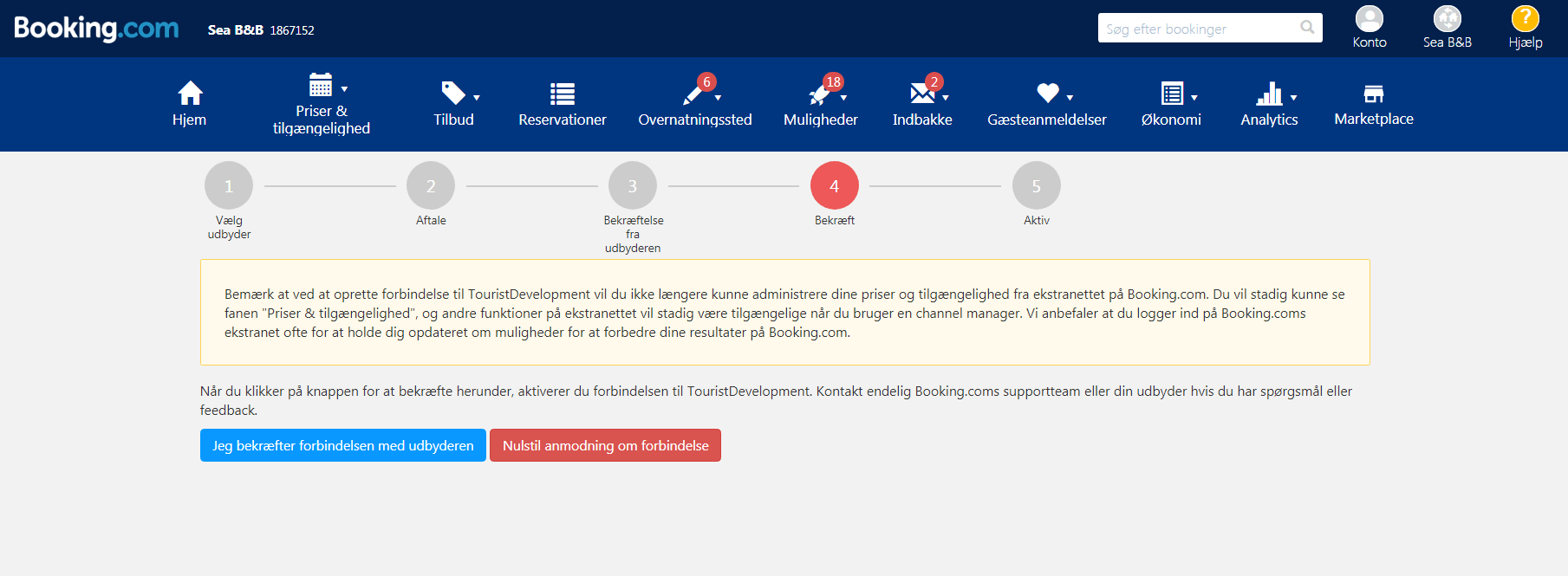
8. Din Salgskanal aftale er nu aktiv. Herefter skal vi have nogle informationer gemt i Guestbox før vi kan forbinde dem med hianden, så derfor noter venligst dit:
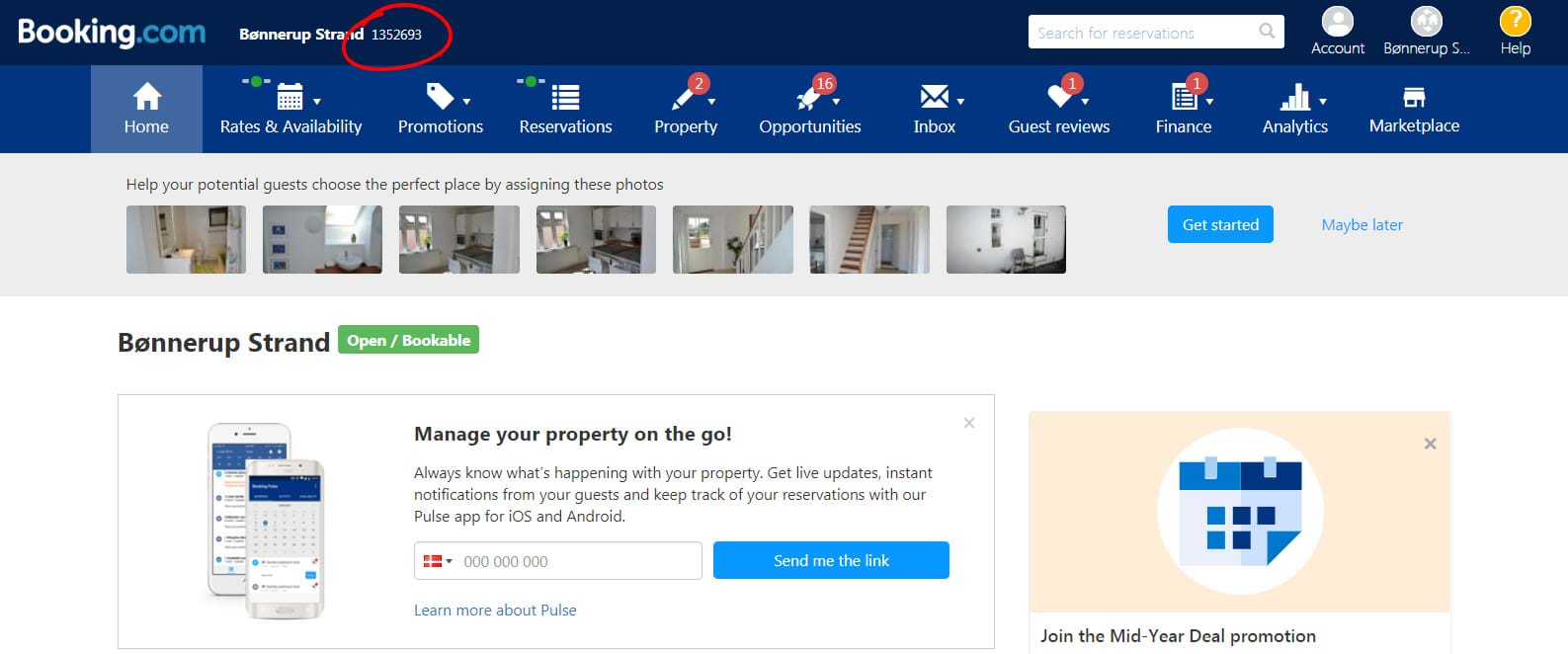
HOTEL_ID (Øverst nummer lige efter dit overnatningssted navn. se eksempel )
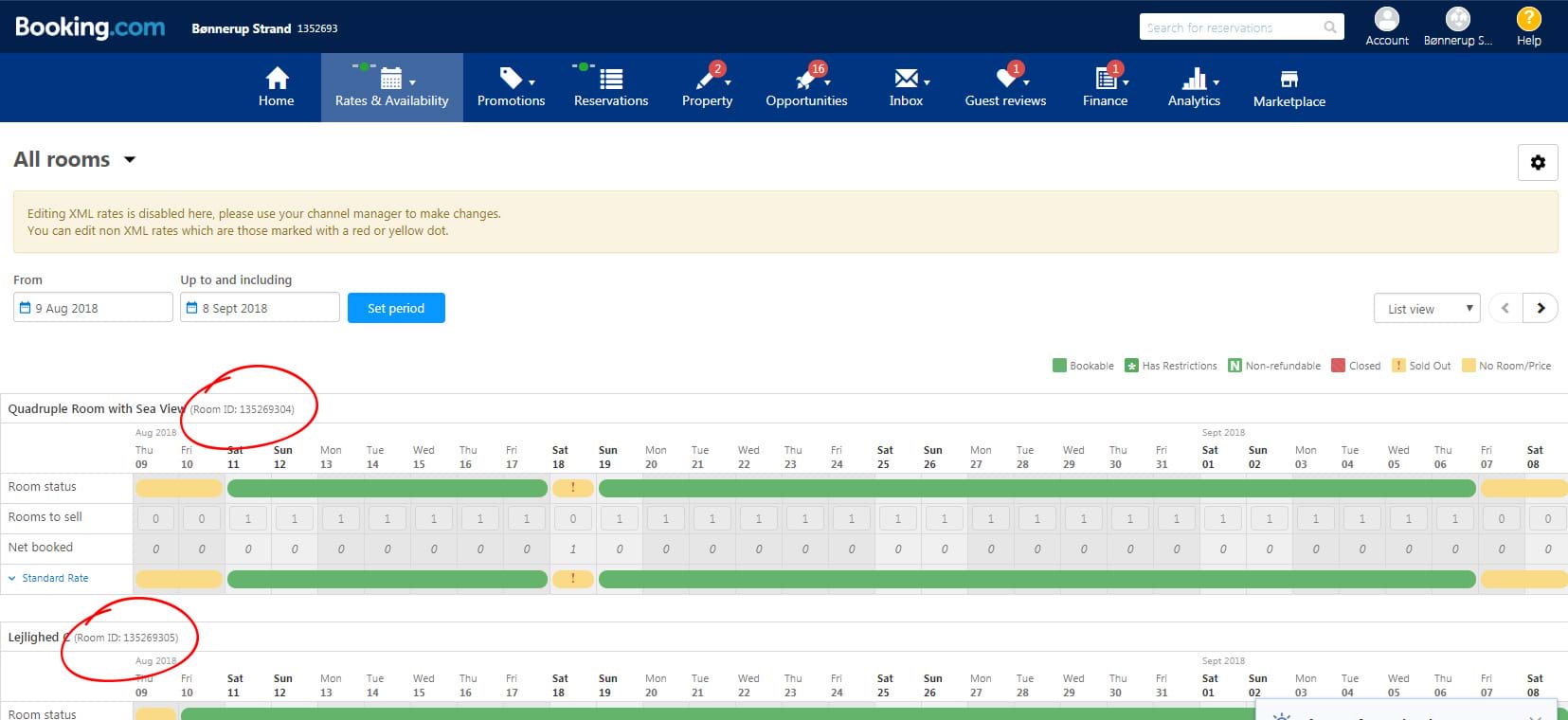
ROOM_ID på dine enheder (Gå under "Priser og tilgænglighed" og vælg kalenderen. Herefter vil du kunne se hvert room id ud fra hver enhed. se eksempel )
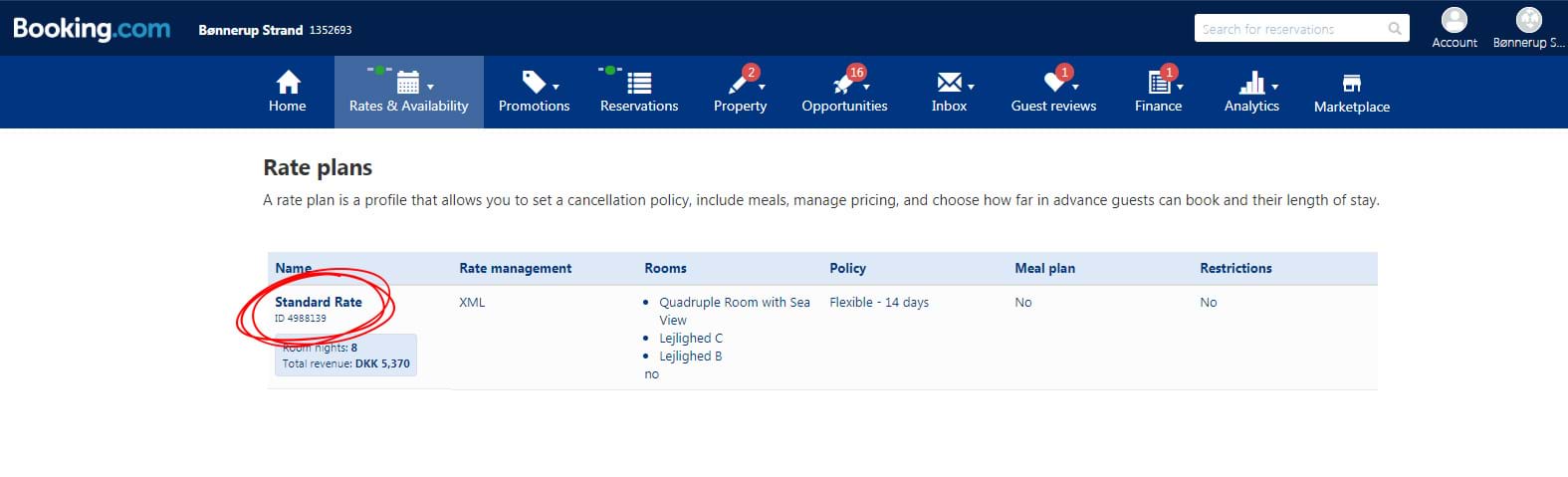
RATE_ID du bruger til dine enheder (Findes under "Priser og tilgængelighed" derefter tryk på "Rate plans" og brug det ID du bruger til din enhed. se eksempel )
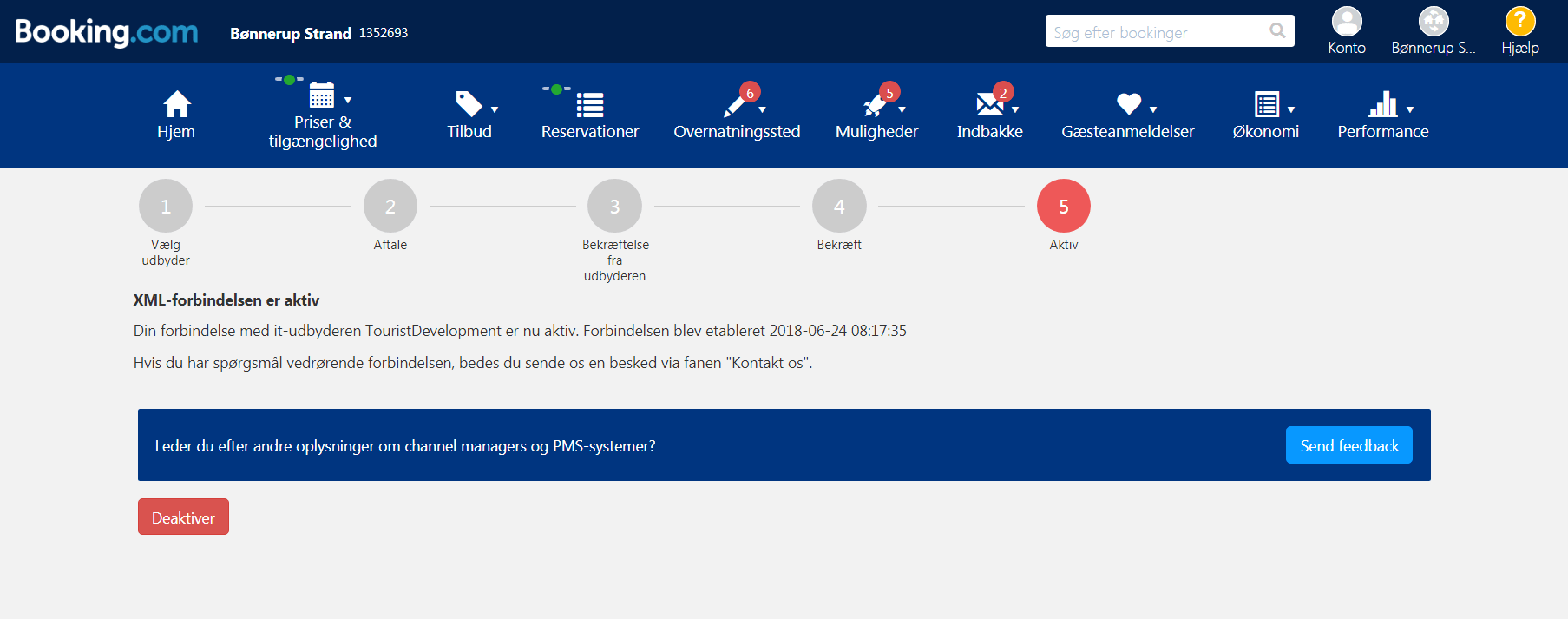
Når vi har opsat booking.com til at bruge Guestbox som salgskanal skal vi definere vores Idér vi har fået fra booking.com på vores enheder i Guestbox.
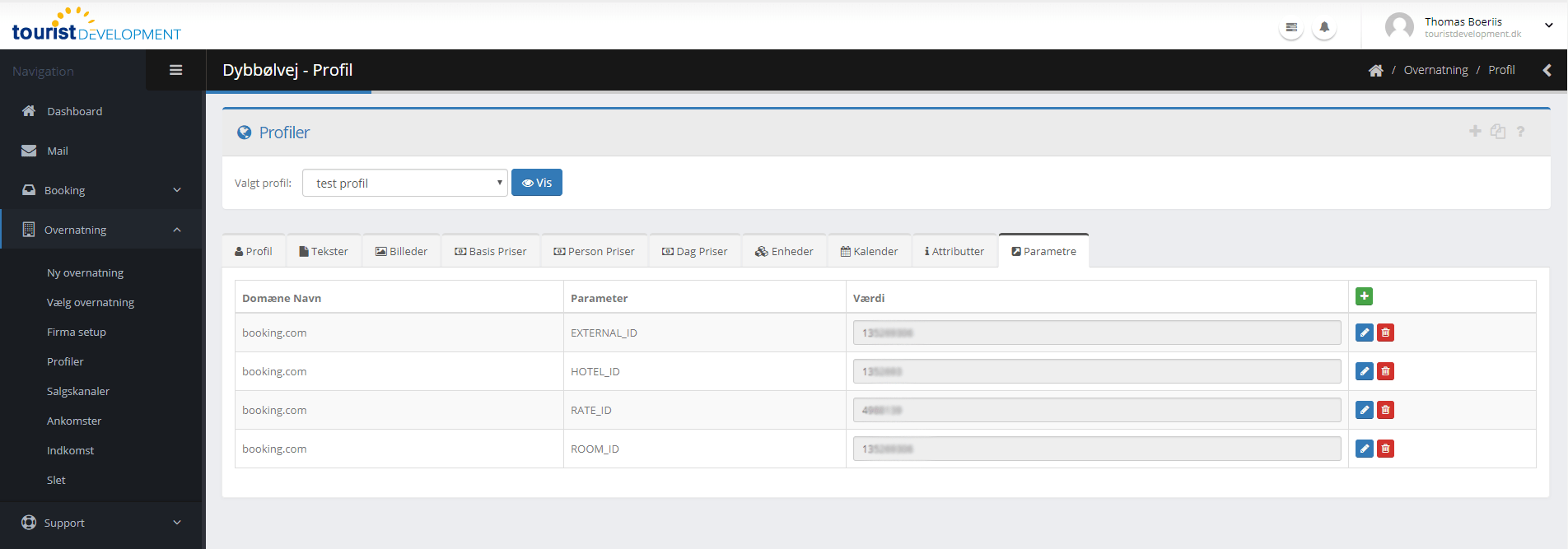
1. I Guestbox administrations side, find "Overnatning" i menuen og klik derefter på "Profiler". Under hver enkelt profil du ejer skal du gå under fanen "Parameter" og klikke på de lille plus i højre side. Det er her vi definere parameter der skal hænge sammen med vores profil.
2. Under domæne navnet vælg da "booking.com" (OBS! denne kan kun vises hvis vores salgskanals aftale er godkendt med booking.com på Guestbox siden) derefter vælg parameteret "HOTEL_ID" og indtast din værdi fra Booking.com adminstations siden med hotel idét

3. Denne opsætning skal gentages for følgende parameter: ROOM_ID (EXTERNAL_ID skal sætte til samme værdi som ROOM_ID) og RATE_ID (Den rate id du bruger på booking.com til din enhed). Husk dette skal gøres for hver enhed/profil du har der skal kobles sammen med booking.com
For at profilen er koblet rigtigt sammen med enheden i booking.com SKAL alle 4 værdier være udfyldt korrekt (HOTEL_ID, ROOM_ID, EXTERNAL_ID og RATE_ID) for hver profil.
3. Denne opsætning skal gentages for følgende parameter: EXTERNAL_ID (PropertyId fra Booking.com) og RATE_ID (Den rate du bruger på booking.com til din enhed).
Husk dette skal gøres for hver enhed/profil du har der skal kobles sammen med booking.com
Du er nu klar til at bruge booking.com som salgs kanal. vores opdaterings tider er for tilgænglihed og priser hvert. 5 min. og vi henter reservationer fra booking.com hvert 5 min.